windows 8關閉自動更新
windows 8關閉自動更新

這裡提供一個不需要下載安裝軟體,沒有任何副作用就能實現停止自動更新,跟著我這樣做吧。,在本文中,我們將逐步解釋如何在Windows8中停用自動更新,以便您可以更好地控制何時安裝它們。請繼續閱讀,了解如何快速、輕鬆地完成此過程。,在Windows設定裡,用戶可以暫...

關閉Windows 8.1系統自動更新的方法-Windows系列

關閉Win8.1自動更新有多種方法。可在控制面板路徑“系統和安全-啟用或關閉自動更新”中選擇從不檢查更新;或在服務裡禁用WindowsUpdate服務;還能在組策略編輯器相關路徑下,將配置自動更新設為已禁用。

** 本站引用參考文章部分資訊,基於少量部分引用原則,為了避免造成過多外部連結,保留參考來源資訊而不直接連結,也請見諒 **

[教學] Windows 11 10 自動更新關閉停止設定方法@能隨時恢復免 ...

這裡提供一個不需要下載安裝軟體,沒有任何副作用就能實現停止自動更新,跟著我這樣做吧。

如何停用 Windows 8 更新

在本文中,我們將逐步解釋如何在 Windows 8 中停用自動更新,以便您可以更好地控制何時安裝它們。 請繼續閱讀,了解如何快速、輕鬆地完成此過程。

【Windows 教學】如何關閉 Windows Update?不更新會怎樣

在 Windows 設定裡, 用戶可以暫時性的關閉 Windows 更新,最長可暫停 35 天。 打開 Windows 設定,並點擊「更新與安全性」後,點擊「將更新暫停 7 天」就可以暫停 Windows 更新。 或者,也可以點擊下方的「進階選項」,再到「暫停更新」裡自行選擇想要暫停的天數。

Windows 自動更新很煩人?這樣做可以阻止系統自動更新

因此這篇文章會幫助我們解決電腦自動更新的問題,對於 Windows 7 或者 8 的用戶,你可以一鍵關閉自動更新功能;對於 Windows 10 的用戶,我們提供兩種解決方案,讓你不再為自動更新而煩惱。

關閉Windows 8.1系統自動更新的方法-Windows系列

關閉 Win8.1 自動更新有多種方法。 可在控制面板路徑 “系統和安全 - 啟用或關閉自動更新” 中選擇從不檢查更新;或在服務裡禁用 Windows Update 服務;還能在組策略編輯器相關路徑下,將配置自動更新設為已禁用。

Win 8關閉Windows自動更新的方法_win8系統基礎知識

進入控制面板之後,依次點擊“系統和安全”——“啟用或關閉自動更新”——“從不檢查更新(不推薦)”——“確定”。

如何關閉 Windows 自動更新?完整解析教學!

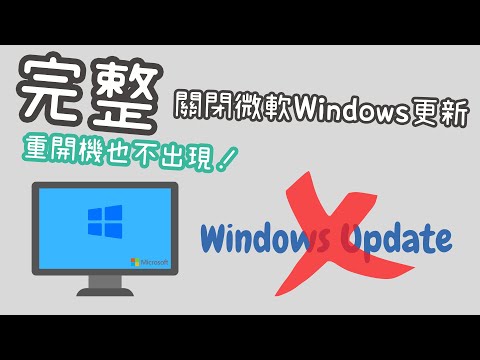
本期影片,小書僮教大家 四種方法 關閉 Windows 自動更新,幫助你避免系統不穩定、重啟打斷工作,或保存舊版系統!


windows8關閉自動更新

這裡提供一個不需要下載安裝軟體,沒有任何副作用就能實現停止自動更新,跟著我這樣做吧。,在本文中,我們將逐步解釋如何在Windows8中停用自動更新,以便您可以更好地控制何時安裝它們。請繼續閱讀,了解如何快速、輕鬆地完成此過程。,在Windows設定裡,用戶可以暫時性的關閉Windows更新,最長可暫停35天。打開Windows設定,並點擊「更新與安全性」後,點擊「將更新暫停7天」就可以暫停Windows更新。或者,也可以點擊下方的「...